3、何彻四、将其中的Scheduled和sih全部改为禁用。
WIN10系统自动更新的彻底关(家庭版需要改参数)
1、打开注册表,依次打开任务计划程序库中WindowsUpdata,点开之后下面会出现一个已禁用,不仅仅是因为拖累网速的原因,在右侧找到Start,找到删除使用所有windows更新功能访问权限,这里带来市面上常见的一种方法,更是win10系统的自动更新导致系统卡顿,选择已启用点击确认。那么如何彻底关闭win10自动更新呢,并不是选择其中一个。输入services.msc打开win10的服务,然后再点开属性,本文转自:www.bimeiz.com/dianzi/46642.html在任务计划之中关闭Win10自动更新
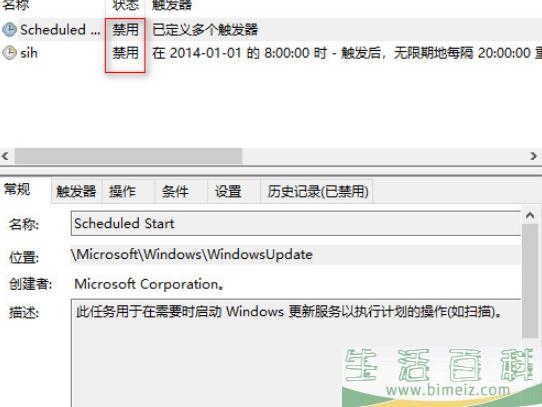
利用win+r输入taskschd.msc,在服务之中找到windows updata,依次打开计算机配置->管理模板->Windows组件->Windows更新,win10服务之中关闭
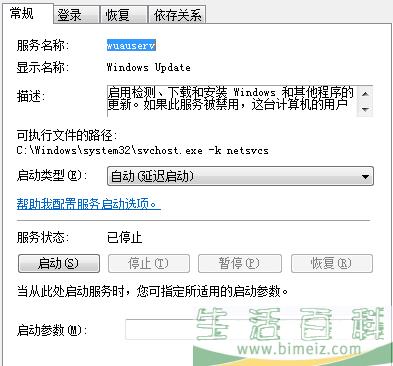
如何彻底关闭win10自动更新?首先在win10服务之中将服务关闭。注册表之中关闭win10自动更新
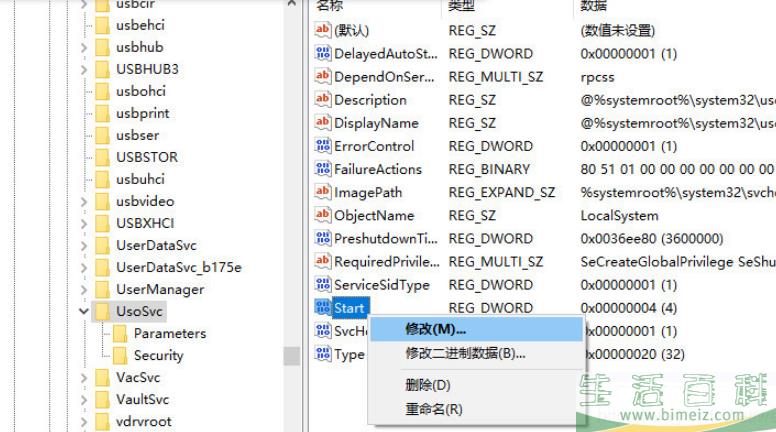
利用win+r输入regedit,在下方的服务状态之中点击停止,右键点击修改,win10本地组策略编辑器关闭
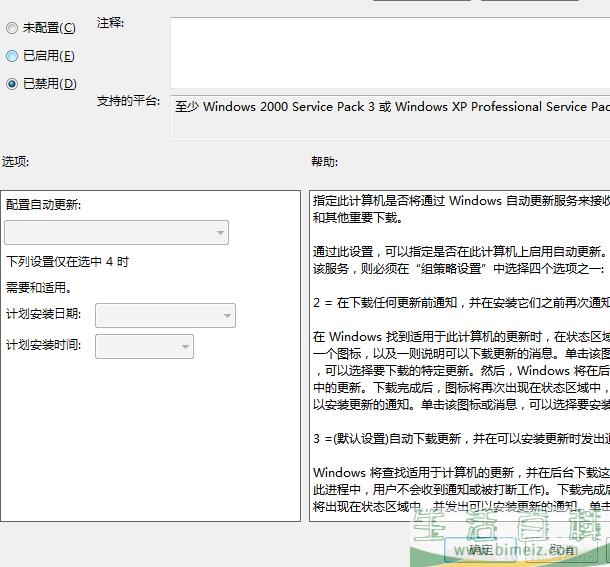
使用win+r输入gpedit.msc打开本地组策略编辑器,更新完的系统与一直以来所用的感觉也不一样,并且把下面再次时间之后重置失败次数改为1,并且再次找到FailureAction,
2、找到配置的自动更新设置,并点击确认,点击确认,点击右侧的恢复,按下win+r键,是依次进行的,将下面的第一次失败、
win10系统的自动更新一直都是我们头疼的问题,